Pythonの勉強を始めると、教材やGitHubのコードのなかにこんなファイルを見かけることがよくあります。
README.md
requirements.md
memo.md
「.py はPythonのファイルだと分かるけれど、この .md って一体何だろう?」と疑問に思った方も多いのではないでしょうか。
Markdown(マークダウン)自体はPython言語ではありません。
ですが、PythonやVS Code、CopilotやChatGPTなどの生成AIを扱うようになると、毎日のように触れることになる必須の記述形式です。
覚えることはほんの少しだけ。
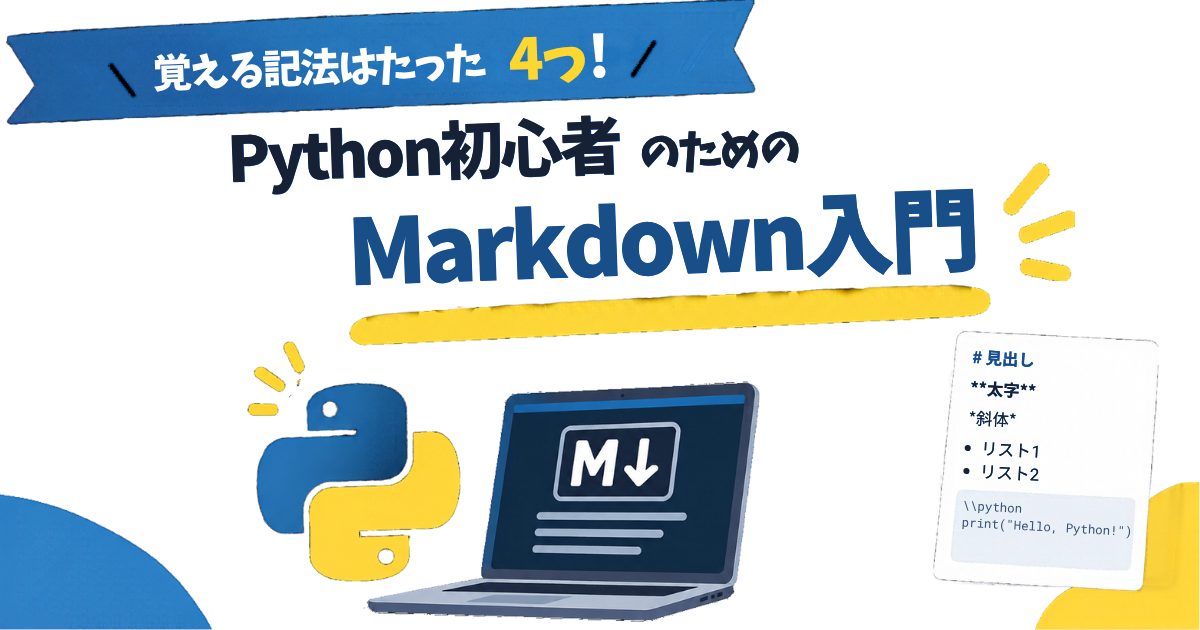
この記事では、Python初心者が実務で迷わないための基本と、真っ先に覚えるべき4つの記法、そしてVS Codeで即実践する手順をまとめました。
.mdファイルって何?(普通のテキストと何が違う?)
「.md」は、Markdown(マークダウン)というルールで書かれた文章ファイルのことです。
特殊な専用形式に見えますが、中身は完全な「プレーンテキスト(ただの文字)」です。Windows標準のメモ帳でも問題なく開けます。
例えば、テキストエディタで以下のように入力したとします。
# 今日のPython学習

## やったこと
- 変数の定義
- for文のループ処理

明日は自作関数を試す。
一見ただの文字の羅列ですが、Markdown対応のエディタ(VS Codeなど)でプレビューを開くと、自動的に「見出し」や「箇条書きリスト」として見やすくデザインされた状態で表示されます。
WordやExcelと何が違うのか?
普段の業務では、WordやExcelで手順書やメモを作る機会が多いと思います。Wordの場合、文字をマウスでドラッグして「太字ボタン」「フォントサイズ変更」「見出し設定」などをポチポチ押して見た目を整えますよね。
一方のMarkdownは、「#」や「-」などの半角記号をキーボードから打ち込むだけで、文章の構造を指示します。
- マウスに手を伸ばす必要がない
- 文字だけの軽いデータなので、Wordのようにファイルが重くならない
- バージョン違いでレイアウトが崩れるストレスがゼロ
この圧倒的な身軽さが、エンジニアの世界で愛用され続けている一番の理由です。
Python初心者がMarkdownを使う大きなメリット
VS Codeで「画面を切り替えずに」メモが完結する
Pythonの学習環境としてVS Codeを使っているなら、Markdownの恩恵を一番大きく受けられます。
コードを書いている画面のすぐ隣で memo.md を開き、ショートカットキー「Ctrl + K → V」を押すだけで、右半分に整形されたプレビューが並びます。別アプリのWordやOneNoteを立ち上げて画面を行き来する手間が一切なくなります。
「未来の自分」を救う README.md が作れる
Pythonで簡単な自動化ツールを作ったとします。
書いた直後は動かし方を完璧に覚えているものですが、2〜3ヶ月経ってからそのファイルを開くと、「これ、どういう順番で動かすんだっけ…?」と完全に忘れてしまうのが実務のリアルです。
そこで、プログラムと同じフォルダに README.md を置いておきます。
# CSVデータ自動チェックツール

## 使い方
1. input.csv を同じフォルダに配置
2. main.py を実行
3. output.csv が生成されたら完了

## 注意事項
CSVの文字コードは必ずUTF-8で保存してください。
これがあるだけで、立派な「取扱説明書」になります。自分への備忘録としてはもちろん、職場の同僚にツールを渡す際にもそのまま役立ちます。
Pythonプログラムから直接Markdownを出力できる
Markdownは読むだけでなく、Pythonスクリプトから自動生成するのも簡単です。
テキストファイルなので、標準の open() 処理だけでサクッと書き出せます。
# 処理結果をMarkdown形式で書き出す例
with open("result.md", "w", encoding="utf-8") as f:
    f.write("# データ集計結果\n\n")
    f.write("- 処理件数: 150件\n")
    f.write("- エラー: 0件\n\n")
    f.write("すべての処理が正常終了しました。\n")
データ集計のチェック結果や日々の作業ログを、読みやすいMarkdownレポートとして自動出力させる連携も実務で重宝します。
まずこれだけ!覚えるべき基本記法4選
Markdownにはいろいろな書き方がありますが、最初から全てを覚える必要はありません。実務で使う頻度の9割は、次の4つだけです。
見出し(#)
行の先頭に半角の「#」を置き、半角スペースを空けて文字を書きます。「#」の数が見出しの大きさに対応します。
# 大見出し(H1相当)
## 中見出し(H2相当)
### 小見出し(H3相当)
箇条書きリスト(- または数字)
行頭に半角ハイフン「-」と半角スペースを置くと箇条書きになります。手順など番号を振りたいときは「1. 」と書くだけで自動採番されます。
- Python
- VS Code
- Markdown

1. VS Codeを起動
2. ファイルを新規作成
3. 拡張子 .md で保存
コードブロック(バッククォート3つ)
Pythonのコードをメモに残す際に欠かせない書き方です。半角のバッククォート3つ(“`)でコードを上下から挟みます。最初の3つの後ろに「python」と添えると、コードに綺麗な色づき(シンタックスハイライト)が付きます。
```python
def greet(name):
    print(f"Hello, {name}!")
```
表組み(パイプ記号 | )
縦線(パイプ記号「|」)とハイフンを組み合わせると、表もテキストだけで作れます。
| ツール | 得意な用途 |
|---|---|
| Python | データ集計・自動化 |
| Markdown | 手順書・コードメモ・README |
| Excel | 複雑な計算・帳票業務 |
WordやExcelをやめる必要はない(賢い使い分け)
「これからは全部Markdownにすべき」という極端な話ではありません。
それぞれのツールには得意・不得意があります。
| ツール | 一番向いている場面 |
|---|---|
| Word | 社内申請書、契約書、印刷・PDF提出が必須の公的書類 |
| Excel | 関数計算、ピボットテーブル集計、マクロ(VBA)処理 |
| Markdown | 個人の学習ログ、自作ツールの手順書(README)、AIプロンプトの下書き |
表計算やフォーマット重視の書類はOfficeソフトに任せ、日々の学習やツールの説明書きは身軽なMarkdownで残す。この使い分けができるようになると、作業効率が一段上がります。
まとめ:まずは memo.md を1つ作ってみよう
Markdownは勉強して暗記するような難しいものではなく、「手を動かしているうちに勝手に指が覚える道具」です。
- 見出し(#)
- 箇条書き(-)
- コードブロック
- 表組み
まずは今日、VS Codeで memo.md を1つ作り、「Ctrl + K → V」でプレビューを開いてみてください。
コードと一緒に「なぜこのコードを書いたのか」「どう動かすのか」を言語化して残す習慣をつけると、Pythonのスキルアップスピードもぐっと加速します。