
「よし、Pythonで画像解析(OpenCV)を始めるぞ!」
そう意気込んでVSCode(Visual Studio Code)を開き、import cv2 を書いた瞬間、無情にも現れる赤い波線。
ModuleNotFoundError: No module named 'cv2'「え? pipでちゃんとインストールしたはずなのに…」と頭を抱えていませんか?
実は、製造業の設計士や実験エンジニアがPythonを始めるとき、最初にして最大の関門がこの「環境構築のエラー」です。
ここで挫折して「やっぱりPythonはやめとけってことか…」と諦めてしまうのは、あまりにももったいない!
なぜなら、このOpenCVをマスターすれば、実務で以下のような圧倒的な時短システムが作れるようになるからです。
- Excelがフリーズするほど重い大量の試験データ(CSV)を波形画像にし、一瞬で「形状の差分」を比較する
- 実験データのピーク値を自動検出し、所定の座標に文字入れする
- 何百枚もの解析結果を、寸分違わぬ同じ書式の美しいPDF報告書として1ボタンで一括出力する
今回のエラーは、この強力な武器を手に入れるための「配管の接続ミス」に過ぎません。
5分でサクッとバリ取り(エラー解消)をして、次のステージへ進みましょう!
VSCodeでの画像解析エラー「ModuleNotFoundError,no,module,named,cv2」の原因とは?
pip install は成功したはずなのに、VSCodeの▶ボタンを押すと無情に弾かれる。
このエラーの本質は、ライブラリの不足ではなく、環境の「配管ミス(誤接続)」です。
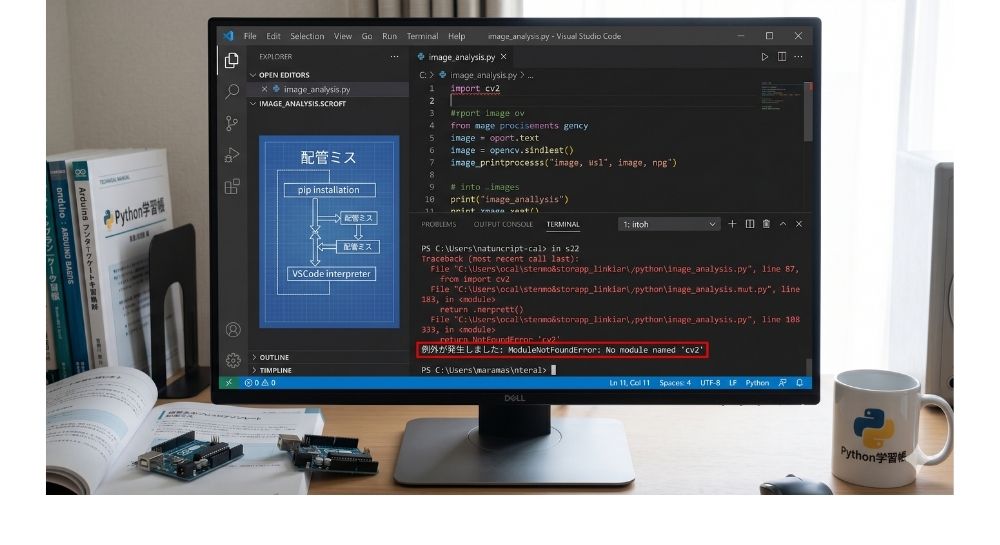
このように、赤い背景で
「例外が発生しました:ModuleNotFoundError: No module named ‘cv2’」と表示されるこの画面。
これこそが、配管がうまく繋がっていない証拠です。
焦る必要はありません。
例えば、過去に入れたAnacondaの残骸と、最新のPython本体が同じPC内にごちゃ混ぜになっていると、ターミナルで叩いたインストール命令は古いAnaconda側の配管に流れてしまいます。
会社の業務用PCのように、セキュリティが厳しく、複数のツールが独自にPythonを内蔵(抱き込み)している環境では、この「配管のあべこべ現象」が頻発します。
なぜこの接続不良が起きるのか、現場でよくある不具合パターンを3つの「設計ミス」に分けて解説します。
Pattern 1:命令の宛先ちがい(配管の接続先エラー)
ターミナルと実行ボタンの「配管」が別グループになっている
ターミナルで打ったコマンドは古いAnacondaの配管に繋がっているのに、VSCodeの▶ボタン(起動スイッチ)は最新のPython本体の配管を動かしている——。
この「スイッチと配管の連動ミス」があの謎エラーの正体です。
パソコンの中に複数のPython環境が混在していると、このすれ違いが容易に起きてしまいます。
しかし、このエラーを自力で乗り越えた時、狙った環境へピンポイントでライブラリを届ける「狙い撃ちインストール(直結配管)」の考え方は、私たち非ITエンジニアにとって一生モノの必須スキル(標準文字)になるはずです。
Pattern 2:環境のズレ(治具とワークの芯ズレ)
VSCodeの▶ボタンが「見ている」Pythonと、ターミナルがインストールを実行したPythonが、実はまったくの別人(別規格)だった——これが今回の事件の真相です。
いわば、「ワーク(加工対象)のセンターと、チャック(治具)の芯がズレている」ような状態です。
これを解決するには、環境の「フルパス(絶対座標)」を直接指定してインストールを叩きます。これさえ覚えれば、cv2(OpenCV)だけでなく、pandas、numpy、matplotlib、openpyxl などで起きる同様のエラーも、まとめて一網打尽(一括バリ取り)にできます。
この絶対座標は、VSCode左下のインタープリター表示から一発で確認できるので、まずはここを「受入検査」してみましょう。
Pattern 3:パス設定の問題(図面の「基準面」の食い違い)
パス(Path)設定=Windowsの「基準面」の食い違い
実は、Windowsの環境変数である「パス(Path)」の設定ミスが元凶の場合もあります。
パスとは、Windowsがプログラムを探しに行くための「図面の基準面(原点)」のようなもの。
ターミナルが参照している基準面と、VSCodeの▶ボタンが基準にしている原点が別々になってしまっているため、片方に組み付けても、もう片方の装置には部品が届かないという「設計違い」が起きるわけです。
業務用PCでは過去のツール導入が重なり、この基準面の乱れが高確率で発生するので、定番の落とし穴として覚えておいてください。
エラーを根本から断つ「絶対パス指定インストール(標準作業手順)」
ModuleNotFoundError: no module named 'cv2' というエラーは、多くの場合「pip install 自体は成功しているのに解決しない」という、初学者が最も混乱しやすい罠です。
原因は、組み付けた「ライブラリの場所」と、VSCodeが読み込みに行く「駆動部の場所」が芯ズレしていることにあります。
なぜこんな不思議なことが起きるのでしょうか。
PC内に古いAnacondaの残骸と最新のPython環境が共存していると、ターミナルで実行した pip install コマンドはA環境(配管A)に部品を届けているのに、VSCodeの▶ボタンはB環境(配管B)を動かそうとしてしまう状況が生まれます。
業務用PCではセキュリティポリシーや過去のツール導入が重なり、この「複数Python共存状態」が特に起きやすいため、非ITエンジニアの方ほど一度はハマる定番の落とし穴といえるでしょう。
以下で、この配管ミスを根本から解消する「絶対パス指定インストール(標準作業手順)」を詳しく解説していきます。
後半でトラブルが起きたときも、基本はこの手順に戻ってくれば解決します。
ステップ1:通常のターミナル(屋外)へ脱出する
まずは作業前の環境確認(安全点検)です。VSCodeのターミナルを見たとき、行頭が >>> 状態になっていませんか?
これはすでに「Pythonの部屋(内部)」に入り込んでしまっている状態です。
これでは新しい工具(ライブラリ)を外から搬入できません。
ターミナルに exit() と入力してEnterを押し、通常のターミナルへ脱出しましょう。
ステップ2:本物の居場所(絶対座標)を特定して狙い撃つ
次がいよいよ本命の解決策です。
VSCodeの▶ボタンが裏で使っているPythonの「本物の居場所(フルパス)」を特定し、その絶対座標へ直接インストール命令を送り込みます(直結配管の施工です)。
- VSCode上で
Ctrl + Shift + Pを押す。 - 「Python: インタープリターを選択」と検索して選択する。
- 現在選ばれているPythonのフルパス(絶対座標)を確認し、コピーします。
- パスの例:
C:/Users/yamada/AppData/Local/Programs/Python/Python311/python.exe
パスをコピーしたら、ターミナルで以下のコマンドを実行してください。
& "C:/Users/yamada/.../python.exe" -m pip install opencv-python※" " の中身は、先ほどコピーしたご自身のPythonのパスに書き換えてください。
装置本体のパスを直接狙い撃ちして組み付ける。
この「絶対パス指定インストール」さえ覚えておけば、環境構築のトラブルはほぼ100%回避できます。
高度な機能(顔認識など)が必要な場合は?
opencv-python を入れても解決しない場合、実は opencv-contrib-python という拡張版モジュールが必要なケースがあります。
この「contrib版」には、通常版には含まれていない追加モジュールが収録されており、顔認識や特徴点検出(SIFTやSURFなど)といった、私たちが実務でやりたい高度な画像処理機能を使うときに必要になります。
導入手順は、先ほどの「絶対パス指定インストール(標準作業手順)」と全く同じです。
通常のターミナルへ脱出し、以下のように本物のPythonパスを直接指定してコマンドを叩きます。
& "C:/Users/(ユーザー名)/.../python.exe" -m pip install opencv-contrib-python- 組み付け時の注意点(仕様バグの回避)通常版(opencv-python)と拡張版(opencv-contrib-python)は、両方同時にインストールするとシステム内で競合(干渉エラー)を起こします。
拡張版を使う場合は、必ず先にpip uninstall opencv-pythonで通常版を解体(削除)してから、拡張版を入れ直すのが現場の安全ルールです。
仕上げの受入検査:本当に動くかテストしよう
インストールが成功したかどうか、最後に材料の「受入検査」を行います。
ターミナルに以下のコマンドを入力して実行してください。
python -c "import cv2; print(cv2.__version__)"画面に 4.x.x のようなバージョン番号がポツンと表示されれば、検収合格です!
もしエラーが消えずに ModuleNotFoundError が再表示される場合は、ステップ2でコピーしたフルパス(絶対座標)の指定が間違っている(芯ズレしている)可能性があります。
VSCodeの左下に表示されているインタープリターのパスと、もう一度見比べて「寸法合わせ」をしてみてください。
装置の「計器盤」をチェックする:VSCodeのインタープリタ確認
VSCodeで ModuleNotFoundError が出る最大の原因は、Pythonの「インタープリタ設定」のミスです。
設計現場でいえば、「加工を始める前に、操作パネルの主軸設定(回転数や刃物のセレクト)が間違っている」ようなもの。
どれだけスタートボタンを連打しても、正しく動くはずがありません。
まずはVSCodeの「計器盤」を見て、現在の接続状態を受入検査しましょう。
チェックポイント1:画面右下の「ステータスバー」を見る
VSCodeの画面右下(または左下)をじっと見てみてください。
ここに現在選ばれているPythonのバージョンが小さく表示されています。
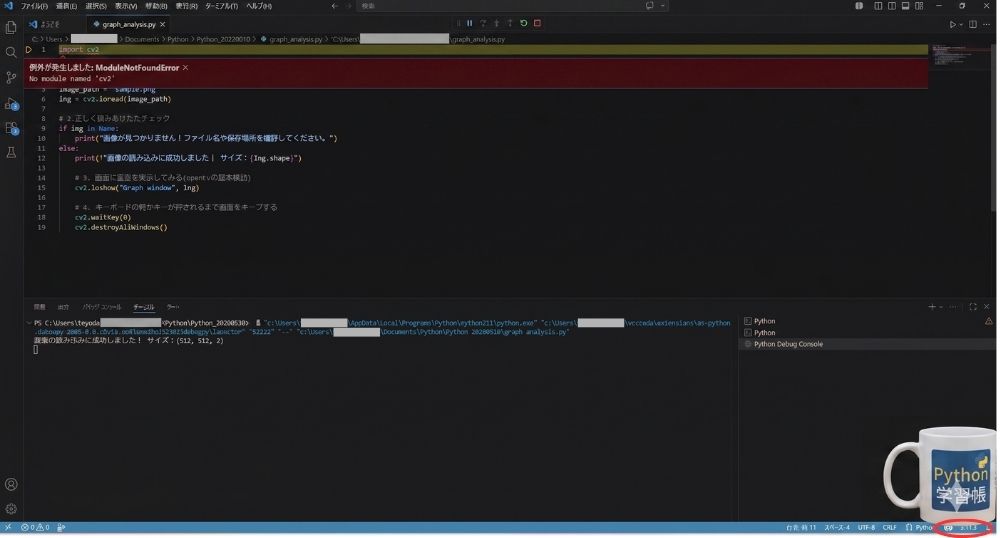
もしここに Python 3.11.0 ('base': conda) のような文字が見えたら、VSCodeは古いAnacondaの配管を見に行っています。
自分が本当に使いたい最新のPython本体と「芯ズレ」を起こしている可能性が非常に高いです。
対策:コマンドパレットから正しい配管に切り替える
芯ズレを確認したら、VSCodeの制御画面(コマンドパレット)から、正しいPython本体へ配管を繋ぎ直してあげましょう。
ここで、先ほどご紹介した「絶対パス指定インストール(標準作業手順)」の出番です。
- VSCode上で
Ctrl + Shift + P(MacはCmd + Shift + P)を押し、コマンドパレットを開く。 - 検索窓に
Python: Select Interpreterと入力して選択する。 - PC内にあるPython環境のリストがズラリと表示されるので、自分がライブラリを組み込みたい「本物のPython本体のパス」を正確に選択する。
表示されたフルパス(例:C:/Users/ユーザー名/AppData/Local/Programs/Python/Python311/python.exe)をコピーしたら、あとは前述の通りターミナルで直結コマンドを叩くだけです。
& "コピーした本物のフルパス" -m pip install opencv-python pandas numpy一度この「インタープリタを狙い撃つ」という感覚を覚えておくと、今後の設計DX作業が格段にスムーズになります。
仮想環境(venv/conda)という「専用治具」とVSCodeの連携
実務のプロジェクトごとに「専用の仮想環境(venvやconda)」を作ったのに、なぜかVSCodeで実行するとエラーになる――。
これも多くの非ITエンジニアがハマる定番の落とし穴です。
原因は、「専用治具(仮想環境)を作ったのに、VSCode本体の主軸(インタープリタ)が未だに汎用ラインを向いている」とにあります。
ターミナルで現在地を確認したいときは、以下のコマンドでPythonの「絶対座標(パス)」を吐き出させることができます。
- Windowsの場合:
where python - Mac / Linuxの場合:
which python
吐き出されたパスが、自分の作った仮想環境のフォルダ(例:myenv/Scripts/python.exe)を指しているか確認してください。
応用:主要な実務ライブラリ(Pandas等)も一網打尽にする
仮想環境を切り替えたら、すかさず以下の「一括直結コマンド」をターミナルに放り込みましょう。
& "確認したPythonのフルパス" -m pip install opencv-python pandas numpy matplotlib openpyxlこのコマンド一発で、画像解析の cv2 だけでなく、データ前処理の pandas、数値計算の numpy、グラフ化の matplotlib、Excel連携の openpyxl で起きる「ModuleNotFoundError」を、まとめて一括バリ取り(一網打尽)できます。
セキュリティポリシーが厳しい会社のPCほど、この「環境のすれ違い罠」が容易に発生します。「まずはインタープリタのパスを絶対座標で合わせる」。
これを設計前の最初の安全点検として、ぜひ習慣にしていきましょう!
セキュリティが厳しい会社のPCほどこの罠にはまりやすいので、ぜひ習慣として押さえておきましょう。
【番外編】DockerやLinux環境で起きる「システムライブラリ不足」という別のバリ
ここまではWindowsをベースに解説してきましたが、実務が少し進んで「Dockerのコンテナ環境」や「Linuxベースのクラウドサーバー」へPythonコードを移行した途端、ローカル環境では動いていたコードが突然 ModuleNotFoundError や ImportError を吐き出すことがあります。
「自分のパソコン(Windows)では動いていたのに、環境を変えたら壊れた!」という絶望の不具合現象です。
原因は、ライブラリの不足ではなく、OSレベルのシステムライブラリ(基盤部品)の不足です。
Docker環境(python:3.11-slim など)での対策
特に軽量版のベースイメージを使っている場合、OpenCVが画像処理を行うためのOS側のライブラリが削ぎ落とされています。
単に pip install opencv-python を叩くだけでは動かないため、Dockerfileに基盤部品を組み込む指示(apt-get)を書き足す必要があります。
RUN apt-get update && apt-get install -y \
    libgl1-mesa-glx \
    libglib2.0-0 && \
    rm -rf /var/lib/apt/lists/*
libgl1-mesa-glx は画像描画の処理、libglib2.0-0 はOSの基盤処理を支える部品です。
末尾に rm -rf... を加えることで、コンテナという製品の容量(イメージサイズ)の肥大化を防ぐのが現場のお作法です。
会社のPCで「管理者権限(sudo)」がない場合の回避策
もしLinux環境(WSLなど)で libGL.so.1 のエラーが出た場合、通常は sudo apt-get install libgl1-mesa-glx で解決しますが、会社のセキュアPCだと管理者権限がなくてコマンドが弾かれることがあります。
その場合は、通常のOpenCVの代わりに、画面表示(GUI)機能を省いた軽量版をインストールしましょう。
& "本物のPythonパス" -m pip install opencv-python-headlessこの headless 版を使えば、画面への画像ポップアップ表示はできませんが、「画像を読み込んで処理し、PDFとして一括出力する」という実務の目的であれば、何の問題もなく100%機能します。
AIプロジェクトでの「環境の仕様書(requirements.txt)」
開発を自分一人ではなく、チームメンバーと共有する際、「自分のPCでは動くのに、同僚の環境ではエラーが出る」という寸法違いが起きることがあります。
この環境のばらつきを防ぐための「共通仕様書」が、requirements.txt という仕組みです。
ターミナルで以下のコマンドを叩くと、現在自分の環境に組み込まれている工具(ライブラリ)の型番とバージョンが、一瞬で1枚の仕様書テキストとして出力されます。
pip freeze > requirements.txt仕様書には opencv-python==4.9.0.80 のように、バージョンが固定されて記録されます。
これを受け取ったメンバーは、先ほどの「絶対パス指定インストール(標準作業手順)」の末尾に仕様書を指定して叩くだけで、寸分違わぬ同一環境を再現(トレース)できます。
& "本物のPythonパス" -m pip install -r requirements.txt※このときも、通常版と拡張版(contrib)が仕様書内で競合していないか、事前に「部品チェック」をしておくのが安全です。
【最終検収】OpenCVが本当に動くか「火入れテスト」をしよう
エラーが消えたら、いきなり実務の重いコードを書き始めるのではなく、まずは正しく組み付いたか、最小単位のコードで「火入れテスト(動作確認)」を行いましょう。
手元に何かテスト用の画像(例:test.jpg)を1枚用意し、VSCodeに以下のコードを貼り付けて実行してみてください。
import cv2

# 画像を絶対パス(または同じフォルダ内)で読み込む
img = cv2.imread("test.jpg")

# 画面に画像をポップアップ表示する
cv2.imshow("Test Display", img)

# キーボードの入力があるまでウィンドウをキープする
cv2.waitKey(0)
cv2.destroyAllWindows()画面に用意した画像がポンと表示されれば、これにて完全検収合格です!
実務で pandas や numpy、matplotlib を組み合わせる場合も、このテストコードの冒頭に import pandas as pd などと並べて書いておけば、環境全体の健全性をワンボタンで一括点検できるので非常に能率的です。
さあ、配管がガッチリ繋がったところで、いよいよ大量データの爆速処理や自動PDF出力という、楽しい「設計DX」の本番へと進みましょう!
まとめ:環境の「芯出し」さえできれば、もう怖くない!
PythonでOpenCVを使おうとしたときに発生する ModuleNotFoundError。
これは、ライブラリそのものの不具合ではなく、「インストールした場所」と「実行している場所」の芯ズレ(配管ミス)が原因です。
特に、古いAnacondaの残骸が残っていたり、セキュリティの厳しい業務用PCを使っている環境では、このすれ違いが頻発します。
もし今後、他のライブラリで同じエラーに直面したときも、焦る必要はまったくありません。
- 右下のステータスバーで現在の環境を「受入検査」する
- コマンドパレットで正しい環境のパスを特定する
- 「絶対パス指定インストール」で、本物のPythonに直接組み付ける
この3つの標準作業手順さえ身につけておけば、あらゆるエラーを自力でバリ取りできるようになります。
環境の不具合という泥臭いトラブルを乗り越えた経験は、あなたの中に設計者としての「新しい技術資産」として確実に蓄積されています。