

Anacondaをアンインストールする場合、通常のアンインストール手順だけでは完全に削除されないことがあります。
Anacondaを完全にアンインストールしないと、残った環境変数がアプリケーションやプログラムに誤ったパスを指定し、正しく動作しなくなる可能性があります。
そのため、本記事ではAnacondaを完全に削除するための手順を紹介します。
Anacondaの完全アンインストール手順を詳しく知りたい方は、以下の手順を参考にしてください。
Anaconda(アナコンダ)のアンインストール手順と注意点
Anaconda(アナコンダ)は、Pythonとその科学計算用ライブラリを一括でインストールできるディストリビューションのことです。
Anacondaをアンインストールするには、通常のアンインストール手順を実行し、残った環境変数やフォルダを手動で削除します。この作業によりアプリケーションやプログラムが正しく動作するよう確認できます。
Anacondaをアンインストールした後は、Python開発環境の再構築や今後のデータサイエンス環境についても考えておくことが重要です。
Anacondaをアンインストール手順の詳細解説
Anacondaをアンインストールする場合、OSによってアンインストールする手順が違うのでWindowsとMacそれぞれの手順を知っておくことが重要です。
Anacondaを完全にアンインストールするためには、残存ファイルや設定ファイル、隠しファイルを削除する必要があります。
アンインストール後には、システムパスの確認と修正、他のPython環境への移行など、環境整備が必要です。
また、アンインストールが完了しない場合の対処法や再インストール方法についても知っておくと役立ちます。
Anacondaをアンインストールする理由
Anacondaは、特にデータサイエンスや機械学習の分野で活躍するPythonディストリビューションですが、全てのユーザーにとって必要不可欠なわけではありません。
- Anacondaを使わなくなった場合
- 他のPythonディストリビューションへの移行を検討している場合
- Anaconda自体の動作に問題が生じた場合
- ストレージ容量の節約が必要な場合
- システムエラーの解決が必要な場合
- 別のディストリビューションへの移行を検討している場合
などが挙げられます。
アンインストールする時は、Anacondaで作成したプロジェクトやデータのバックアップを忘れずに行い、手順を慎重に実行してください。
万が一、アンインストールが完了しない場合や、後に再インストールが必要になった場合の対処法についても知識を持っておくと安心です。
Anacondaのアンインストール前の準備
AnacondaをWindowsまたはMacからアンインストールする前に、いくつかの準備が必要です。
- データのバックアップ:
- 最初に、大切なデータのバックアップを行う。
- アンインストール手順の確認:
- Windowsでの手順:
- コントロールパネルを使用したアンインストール
- コマンドプロンプトを利用したアンインストール
- 残存ファイルの手動削除
- Macでの手順:
- ターミナルを使用したアンインストールコマンド
- アンインストールスクリプトの利用
- 設定ファイルや隠しファイルの削除
- Windowsでの手順:
- 環境の整備:
- アンインストール後には、環境の整備が必要。
- システムパスの確認と修正、他のPython環境への移行などを行いましょう。
- よくある質問やトラブルシューティングの確認:
- アンインストールが完了しない場合の対処法や、Anacondaの再インストール方法などについても把握しておくと役立ちます。
- よくある質問やトラブルシューティングを確認しておきましょう。
- 最後に:
- これらの手順を踏んでAnacondaをアンインストールした後は、Python開発環境の再構築や今後のデータサイエンス環境についても考えましょう。
Anacondaのデータのバックアップ
Anaconda環境のバックアップはデータを安全に保つために極めて重要です。
これには、プロジェクトファイル、ライブラリ、環境設定などが含まれます。Windowsでは、システムの環境変数からAnacondaのパスをコピーし、安全な場所に保存する必要があります。
MacやLinuxでは、ターミナルを使用してAnacondaディレクトリをコピーし、指定したバックアップ先に移動させることができます。
別途バックアップしたい場合
Anacondaで作業した特定のプロジェクトやデータファイルだけを別途バックアップしたい場合、バックアップしたいフォルダを直接コピーし、他の場所に保管することも可能です。このシンプルな方法は、特定の作業内容だけを素早く保存する場合に便利です。
クラウドストレージを利用する方法
Anaconda CloudやGitLab、GitHub、Bitbucketなどのサービスを使えば、プロジェクトをリモートリポジトリとしてバックアップし、どこからでもアクセスできるようにすることが可能です。これには、適切なクライアントソフトウェアをインストールし、アカウントを設定する必要があります。
バックアップを行う場合には、Anacondaをインストール時に追加した全データを含めるか、それとも必要なファイルやデータだけをバックアップするかを決めることが重要です。
全体をバックアップする場合は、Anacondaディレクトリ全体を対象にし、特定のファイルのみを保存したい場合は、それらのファイルだけを選んでください。
最終的に、どのバックアップ方法を選択するかは、個々のニーズと環境によって異なりますが、いずれにしてもデータを安全に保つためには定期的にバックアップをしておきましょう。
バックアップをしておくことで、万が一の事態が発生したときでも、重要なデータを失うと言うリスクを最小限に抑えることができます。
アンインストールに必要な情報の確認
Anacondaをアンインストールする場合、WindowsとMacそれぞれで異なる手順と注意点があります。Windowsの場合はアプリからアンインストールする方法とコマンドプロンプトを使ってアンインストールする方法を紹介します。
そして残存ファイルの手動削除が必要です。
一方、Macではターミナルを使用したアンインストールコマンドやアンインストールスクリプトの利用、設定ファイルや隠しファイルの削除が必要です。それぞれの手順を正確に実行することで、スムーズなアンインストールが可能となります。
WindowsでのAnaconda完全アンインストール手順
WindowsでのAnacondaの完全アンインストール手順は、以下の通りです。
コントロールパネルを使用したアンインストール
- スタートメニューから「コントロールパネル」を開く
Windowsでコントロールパネルを開くには:
スタートボタン をクリック。
アプリ、設定、ドキュメントの検索「コントロールパネル」と入力し、コントロールパネルを選択。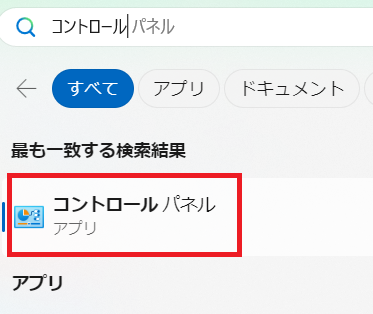
※すべてのアプリから「Windowsツール」>コントロールパネルを開くことも出来ます。 - 「プログラムのアンインストール」を選択
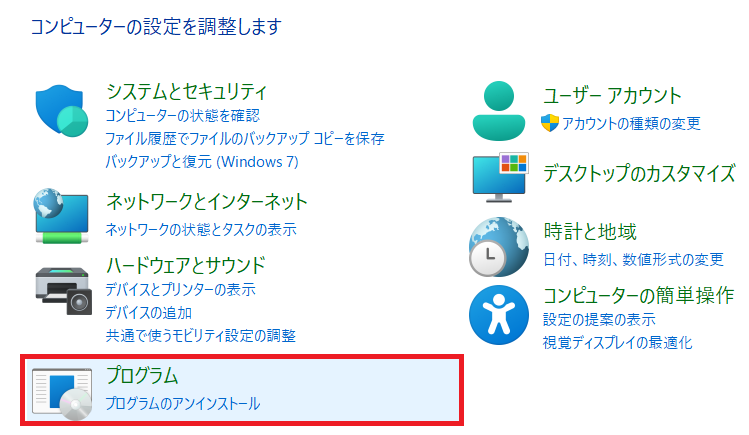
- Anacondaを右クリックし、「アンインストール」を選択して実行

アプリからアンインストールする場合は、Anacondaのインストールディレクトリと、そのディレクトリ内の「Anaconda3.exe」などの実行ファイルのみを削除します。
Anacondaのインストール時に作成されたレジストリキーや、仮想環境などの設定が残る可能性があるので、下記手順「コマンドプロンプトを使ってアンインストール」で、Anacondaに関連するすべてのファイルや設定を削除し、アンインストール後の状態をよりクリーンにしましょう。
コマンドプロンプトを使ってアンインストール
以下はコマンドプロンプトを使ってAnacondaのアンインストール手順です。
1. まず、コマンドプロンプトを開きます。
– スタートメニューから「コマンドプロンプト」を検索し、管理者権限で起動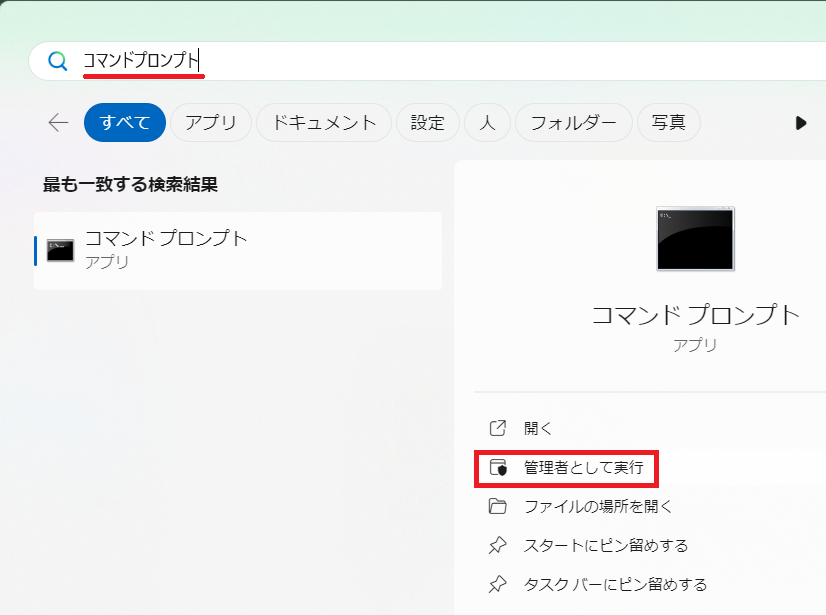
2. 次に、Anacondaをアンインストールするためのコマンドを入力します。
conda install anaconda-cleanと入力し、Enterキーを押して実行。
「conda install anaconda-clean」は、Anacondaのアンインストール後に残る設定やファイルを削除するためのパッケージです。(※1)
3. コマンドを実行すると、Anacondaがアンインストールされます。
anaconda-cleanEnterキーを押して実行。
「y」を入力してAnacondaのクリーンアップを実行
4. アンインストールが完了したら、コマンドプロンプトを閉じます。
これにより、WindowsでAnacondaをコマンドプロンプトを利用してアンインストールすることができます。
Anacondaをアンインストールすると、Anacondaのインストールディレクトリと、そのディレクトリ内の実行ファイルは削除されます。しかし、Anacondaのインストール時に作成されたレジストリキーや、仮想環境などの設定は残ってしまいます。
※1 Anacondaをアンインストールすると、Anacondaのインストールディレクトリと、そのディレクトリ内の実行ファイルは削除されます。しかし、Anacondaのインストール時に作成されたレジストリキーや、仮想環境などの設定は残ってしまいます。
残存ファイルの手動削除
Anacondaを完全にアンインストールするには残存ファイルの手動削除が重要なステップになります。
残存ファイルの手動削除には、特定のディレクトリやファイルを削除する必要があります。
この手順を実行することで、システムに残った不要なファイルを削除し、環境をきれいに整えることができます。
– ファイルエクスプローラーを開き、Anaconda関連のフォルダを削除。

ファイルエクスプローラーを開くには:キーボードの「windowsロゴ」+「e」
これらの手順を実行することで、Windows上でのAnacondaの完全なアンインストールが可能です。
– レジストリエディターを開き、Anacondaに関連するエントリーを削除する方法もありますが、レジストリを編集する時は注意が必要です。誤った変更はシステムに影響を与える可能性がありますので、ここでは方法を省略させていただきます。
WindowsやMacでAnacondaをアンインストールする場合は、残存ファイルの手動削除し、アンインストール後の環境をスムーズに整えることができます。
MacでのAnaconda完全アンインストール手順
MacでAnacondaをアンインストールする手順は、以下の通りです。
1. Anaconda Navigatorを終了します。
2. ターミナルを開いて、次のコマンドを入力します。
bash
conda install anaconda-clean
3. Anacondaの全てのファイルを削除するために、以下のコマンドを実行します。
bash
anaconda-clean --yes
4. ホームディレクトリにある.bash_profileや.bashrcなどの設定ファイルからAnacondaのパスを削除します。
5. Anacondaがインストールされていたディレクトリを完全に削除します。
これらの手順を実行することで、MacでAnacondaを完全にアンインストールすることができます。
ターミナルを使用したアンインストールコマンド
Macではターミナルを使用したアンインストールコマンドやアンインストールスクリプトの利用、設定ファイルや隠しファイルの削除が必要です。
アンインストール後には、環境整備としてシステムパスの確認と修正、他のPython環境への移行が重要です。アンインストールが完了しない場合の対処法や再インストール方法についても理解しておきましょう。
アンインストールスクリプトの利用
Anacondaをアンインストールする場合、WindowsやMacで利用できるアンインストールスクリプトを使用することができます。アンインストールスクリプトを使用することで手動でのファイル削除作業を省略し、効率的にAnacondaを完全にアンインストールすることができます。
Windows環境では、Anacondaのアンインストールスクリプトを利用することで、プログラムや関連ファイルを一括で削除することができます。一方、Mac環境でも同様に、アンインストールスクリプトを使用することで、Anacondaをスムーズにアンインストールすることができます。
アンインストールスクリプトの利用は、手動でのファイル削除作業を行うリスクを軽減し、確実なアンインストールを実現する方法です。Anacondaを完全にアンインストールする際には、アンインストールスクリプトの利用を検討してみてください。
設定ファイルや隠しファイルの削除
Anacondaをアンインストールする場合、設定ファイルや隠しファイルも削除する必要があります。ここでは、Macの手順を紹介します。
MacでのAnaconda完全アンインストール手順では、ターミナルを使用してアンインストールコマンドを実行し、アンインストールスクリプトを利用します。さらに、設定ファイルや隠しファイルも削除する手順が必要です。
1. ターミナルでアンインストールコマンドを実行:
コマンドプロンプトまたはターミナルを開き、以下のコマンドを実行してAnacondaをアンインストールします。
conda install anaconda-clean
anaconda-clean --yes
2. アンインストールスクリプトを利用
上記のコマンドはAnaconda関連のファイルや設定を一部クリーンアップしますが、完全なアンインストールを保証するためには、追加のスクリプトを使用することもあります。
3. 設定ファイルや隠しファイルの削除
アンインストール後、Anacondaに関連する設定ファイルや隠しファイルが残っている可能性があるため、これらのファイルを手動で削除します。
ユーザーフォルダー内の .condarc や .conda などの設定ファイルを削除します。
Anacondaがインストールされたディレクトリも手動で削除します。デフォルトでは C:\Users\YourUsername\Anaconda3 です。
4. システムの再起動
すべての手順を終えたら、システムを再起動して変更を反映させます。
これにより、Anacondaが完全にアンインストールされ、関連する設定ファイルやディレクトリがクリーンアップされます。
これらの手順を実行することで、Anacondaを完全にアンインストールし、環境を整備することができます。
スムーズなPython開発環境の再構築するには
Anacondaをアンインストールした後、環境を整備するには、まずシステムパスの確認と修正を行うことが重要です。その後、他のPython環境への移行を検討しましょう。特にWindowsやMacでのアンインストール手順において、残存ファイルや設定ファイル、隠しファイルが残っている可能性があるため、この点に注意が必要です。アンインストール後の環境整備を丁寧に行うことで、スムーズなPython開発環境の再構築が可能となります。
システムパスの確認と修正
Anacondaのアンインストールする場合、システムパスの確認と修正が重要です。
Windowsシステムパスを確認するには、以下の手順で行います。
1. スタートメニューから「コントロールパネル」を開く
Windows11でコントロールパネルを開くには:
スタートボタンをクリック。
アプリ、設定、ドキュメントの検索「コントロールパネル」と入力し、コントロールパネルを選択。
2.「システム」をクリック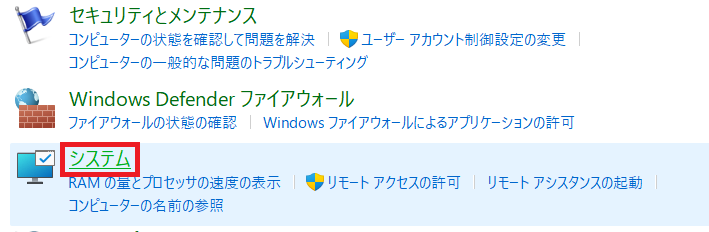
※すべてのアプリから「Windowsツール」>コントロールパネルを開くことも出来ます。
3. 「システムの詳細設定」をクリック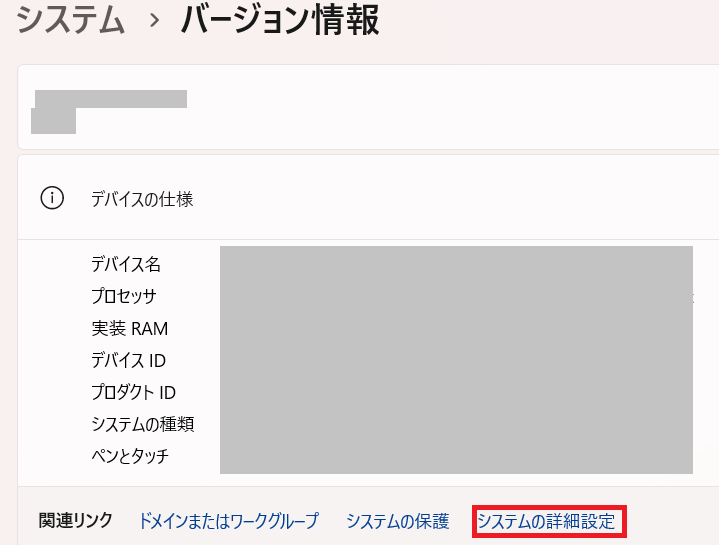
4. システムのプロパティ-詳細設定タブ-「環境変数」をクリック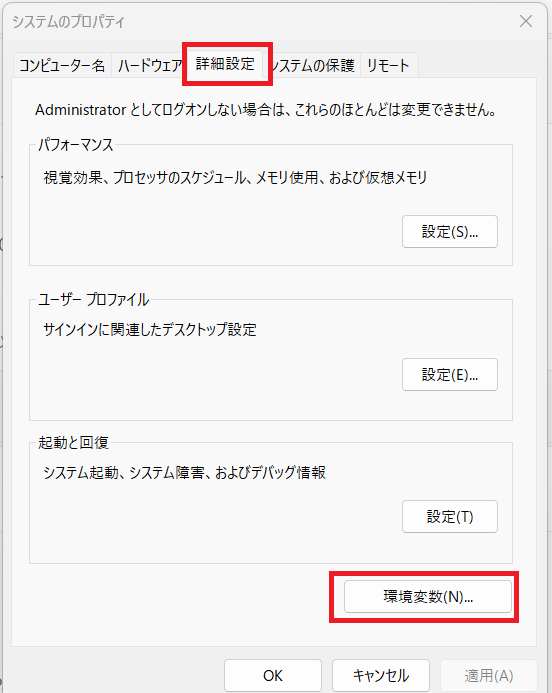
5.「システム環境変数」の「Path」をクリック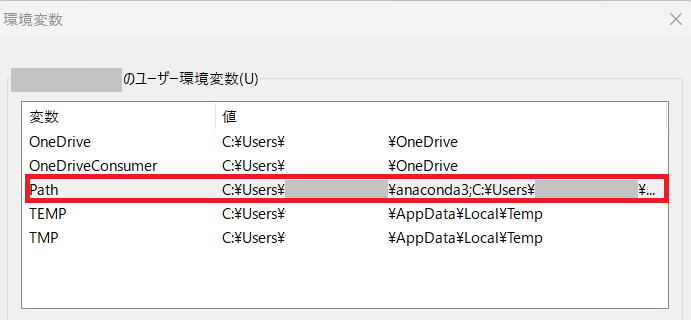
Anaconda のパスは、以下の形式で表示されます。
C:\Users\[ユーザー名]\anaconda3……Anaconda のパスを修正するには、以下の手順で行います。
- 上記の手順でシステムパスを確認します。
- anaconda のパスを削除します。
- 保存をクリックします。
macOSの場合
macOS で Anaconda をアンインストールする場合、システムパスから Anaconda のパスを削除する必要があります。システムパスを確認するには、以下の手順で行います。
- ターミナルを開きます。
- 以下のコマンドを実行します。
echo $PATHAnaconda のパスは、以下の形式で表示されます。
/Users/[ユーザー名]/anaconda3/bin:/Users/[ユーザー名]/anaconda3/envs/[環境名]/binAnaconda のパスを修正するには、以下の手順で行います。
- 上記の手順でシステムパスを確認します。
- Anaconda のパスを削除します。
- ターミナルを閉じます。
または、以下の手順で修正することもできます。
- ターミナルを開きます。
- 以下のコマンドを実行します。
sudo nano ~/.bash_profile- Anaconda のパスを削除します。
- 保存して終了します。
ターミナルを閉じます。
Anaconda のパスを削除しないと、Anaconda でインストールしたパッケージや環境が正常に動作しない場合があるため、アンインストールの場合、これらの手順を丁寧に実行し、システムパスの正確な修正を行うことが肝心です。
よくある質問とトラブルシューティング
Anacondaのアンインストール方法に関するよくある質問とトラブルシューティングについて、以下の内容をご紹介します。
アンインストールが完了しない場合の対処法
Anacondaのアンインストールが完了しない場合、いくつかの対処法があります。
- Anacondaのアンインストールツールを使用する
- Anacondaのディレクトリを手動で削除する
- システムパスからAnacondaのパスを削除する
これらの対処法を試してもアンインストールが完了しない場合は、Anacondaのサポートに問い合わせすることをお勧めします。Anacondaの再インストール方法や、アンインストール後の環境整備についても、しっかりと準備しておくことが重要です。
Anacondaの再インストール方法
Anacondaを再インストールする場合、まずAnacondaを完全にアンインストールする必要があります。
Anacondaをアンインストールしておかないと、システムパスにAnacondaのパスが残り、Anacondaでインストールしたパッケージや環境が正常に動作しない場合があります。
Anacondaアンインストール方法は上記を参照し、これらの手順を踏んだ後に再度インストールする場合は、公式ウェブサイトから最新版のAnacondaをダウンロードし、インストールしてください。
インストール時には、システムパスの確認と修正を行います。他のPython環境への移行も考慮してください。再びAnacondaをインストールすることで、問題なく利用することができます。
まとめ:Anacondaアンインストール後の最適な環境構築
Anacondaを完全に削除するための手順を紹介しました。
よくある質問やトラブルシューティングも抑えておきましょう。
完全にアンインストールした後は、Anacondaのアンインストール、お疲れ様でした!
今後はVS Codeなどを使って軽量なPython環境を作っていく方が多いかと思います。
もし、VS Code環境でOpenCVなどのライブラリを動かした際に、『ModuleNotFoundError: No module named ‘cv2’』といったエラーが出てお困りの場合は、以下の記事で原因と解決手順を詳しく解説していますので、ぜひ参考にしてみてください。
➔ 【リンク】VS Codeで「ModuleNotFoundError: No module named ‘cv2’」が出たときの対処法」


コメント