
VSCodeとPythonの組み合わせは、プログラミング初心者にとって非常に便利な環境です。VSCodeは軽量で使いやすいテキストエディタで、Pythonは初心者にも理解しやすいプログラミング言語です。この記事では、VSCodeとPythonのインストール方法とVSCodeの背景色をデフォルトより変更する説明をします。また、PythonとVSCodeの組み合わせのメリットや今後の学習に向けてのアドバイスも紹介します。Pythonを学びたい方やプログラミングを始めたばかりの方、VSCodeとPythonを使った開発環境の構築方法を学び、効率的にプログラミングの学習を進めましょう。
VSCodeとPythonの組み合わせのメリット
VSCodeとPythonの組み合わせのメリットは、以下のとおりです。
豊富な拡張機能
VSCodeには、Pythonの開発に役立つさまざまな拡張機能が公開されています。
例えば、Pythonの基本的な機能を提供する拡張機能やPythonのプログラムのデバッグ機能を提供する拡張機能など。これらの拡張機能により、Pythonの開発をより効率的に行うことができます。
柔軟なカスタマイズ性
VSCodeは、拡張機能や設定をカスタマイズすることで、自分好みの環境に設定することができ、より快適にPythonの開発を行うことができます。
統合された開発環境
VSCodeは、テキストエディタ、デバッガ、ターミナルなどの機能を統合した開発環境です。これにより、Pythonの開発に必要な機能をすべて1つのアプリケーションで利用することができます。
VSCode具体的なメリットとしては、以下のようなものが挙げられます。
- コード補完
VSCodeの拡張機能「Python」では、コード補完機能を利用することができます。コード補完機能を利用することで、コードを入力する手間を省くことができます。
- デバッグ機能
VSCodeの拡張機能「Python Debug」では、デバッグ機能を利用することができます。デバッグ機能を利用することで、Pythonのプログラムを実行しながら、ステップ実行やブレークポイントの設定などを行えます。
- テスト機能
VSCodeの拡張機能「Pytest」では、テスト機能を利用することができます。テスト機能を利用することで、Pythonのプログラムのテストを効率的に行うことができます。
VSCodeとPythonの組み合わせは、Pythonの開発を効率的かつ快適に行うための最適な環境と言えるでしょう。
VSCodeとPythonを組み合わせて使用するための前提条件
VSCodeとPythonを組み合わせて使用するためには、以下の前提条件を満たす必要があります。
- オペレーティングシステムの確認:
- Windows、Mac、またはLinuxのいずれかのオペレーティングシステムを使用している必要があります。
- インターネット接続の確認:
- インターネット接続が必要です。
- VSCodeのダウンロードとインストール:
- 公式のVSCodeのウェブサイトから、対応するオペレーティングシステム用のインストーラをダウンロードします。
- ダウンロードしたファイルを実行し、指示に従ってVSCodeをインストールします。
- Pythonのダウンロードとインストール:
- Pythonの公式ウェブサイトから最新の安定版をダウンロードします。
- ダウンロードしたファイルを実行し、オペレーティングシステムに応じたPythonのインストーラを実行します。
- インストール中に必要な設定やオプションを選択してインストールを完了します。
以上が、VSCodeとPythonを組み合わせて使用するための前提条件です。これらの手順を実行することで、VSCodeとPythonを利用する準備が整います。
VSCodeとPythonのインストール
- VSCodeのダウンロードとインストール:
- 公式ウェブサイトからVSCodeの最新版をダウンロードします。
- ダウンロードしたファイルを実行し、指示に従ってVSCodeをインストールします。
- Pythonのダウンロードとインストール:
- Pythonの公式ウェブサイトから最新版をダウンロードします。
- ダウンロードしたファイルを実行し、Pythonのインストールを行います。
- インストール時には、パスの設定も行ってください。
- VSCodeを日本語化:
- インストールしたVSCodeを起動し、拡張機能 (Extensions) ビューを開きます。
- 検索バーに “Japanese Language Pack” と入力し、日本語化の拡張機能を検索します。
- 日本語化拡張機能を選択し、インストールしてVSCodeを再起動します。
VSCodeのダウンロードとインストール
VSCodeのダウンロード:
- 公式のVSCodeのウェブサイトにアクセスします。
Visual Studio Code
- ウェブサイトにはWindows、Mac、Linuxなどの異なるオペレーティングシステム用のダウンロードリンクが表示されます。
オペレーティングシステムに合わせてダウンロード:
- 自分の使用しているオペレーティングシステムに合わせて、対応するダウンロードリンクをクリックします。
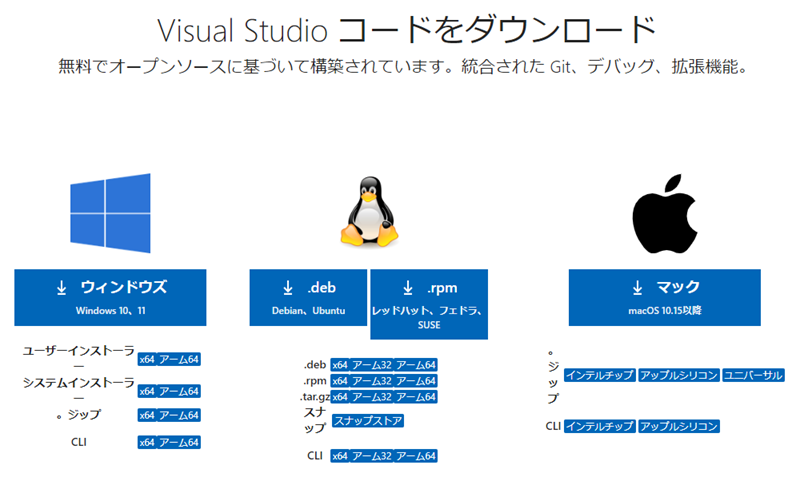
ダウンロードとインストール:
- ダウンロードが完了したら、ダウンロードしたファイルをダブルクリックし実行して、VSCodeのインストーラを起動します。
インストールウィザードの実行:
- インストーラを実行すると、VSCodeのインストールウィザードが表示されます。

- 『使用挙毒契約者の同意』では”同意する”を選択し、「次へ」を選択します。
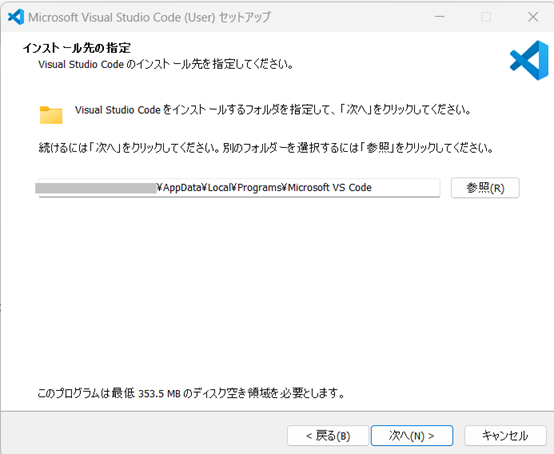
- インストール先の指定:とりあえずデフォルトで「次へ」を選択。
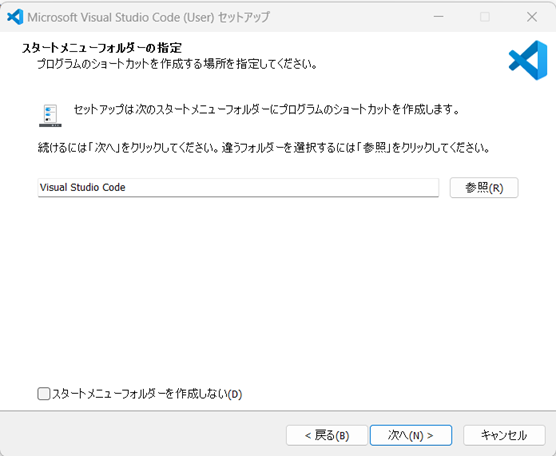
- スタートメニューフォルダーの指定:コチラもとりあえずデフォルトで「次へ」を選択。
「次へ」を選択。 - 追加タスクの選択:デフォルトのまま「次へ」を選択。
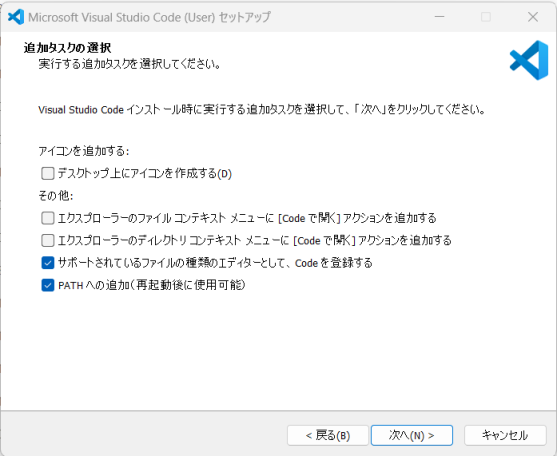
※追加タスクは、VSCodeのインストール後に、コンピュータの環境に追加される機能を指定するものです。追加タスクの選択は、任意です。必要に応じて、チェックボックスをオンにしてください。ただし、追加タスクを選択すると、インストールにかかる時間が長くなる可能性もあります。 - インストール準備完了:
パス・フォルダ・追加タスクなどこのままで良ければ「インストール」を選択。
変更したい場合は「戻る」を選択し再度設定を行ってください。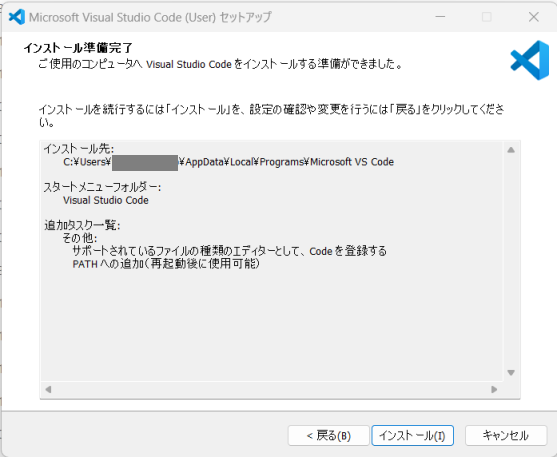
- ウィザードの指示に従って進めていくと、VSCodeがインストールされます。
- VSCodeの起動:
- インストールが完了されました。”Visual Studio Codeを実行する”に✓(チェック)が入っていることを確認し、「完了」ボタンを選択。
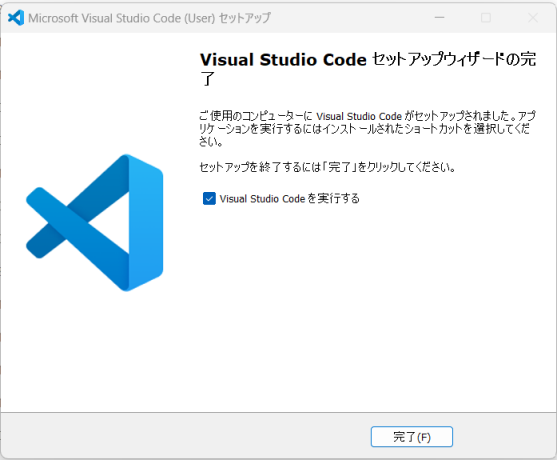
- VSCodeが起動されます。
VSCodeの画面が表示されれば、正常にインストールされています。
- インストールが完了されました。”Visual Studio Codeを実行する”に✓(チェック)が入っていることを確認し、「完了」ボタンを選択。
- VSCODEダウンロードとインストール完了:
- これで、VSCodeのダウンロードとインストールが完了しました。
Pythonのダウンロードとインストール
Pythonのダウンロードとインストールは非常に簡単です。
- Pythonの公式ウェブサイトへアクセス:
- 公式Pythonウェブサイトにアクセスする。
https://www.python.org/
- 公式Pythonウェブサイトにアクセスする。
- 最新のPythonバージョンの確認:
- ウェブサイトで最新のPythonバージョンを確認する。
- Pythonのダウンロードページへ移動:
- ウェブサイトからPythonのダウンロードページに進む。

- ウェブサイトからPythonのダウンロードページに進む。
- オペレーティングシステムに応じたバージョンの選択:
- 使用しているオペレーティングシステム(Windows、Mac、Linuxなど)に応じて適切なPythonバージョンを選択する。
- ダウンロードの開始:
- バージョンを選択したら、ダウンロードボタンをクリックしてダウンロードを開始する。
- インストーラーの実行:
- ダウンロードが完了したら、ダウンロードしたインストーラーを実行する。
- Pythonのインストールウィザードに従う:
- インストーラーを実行すると、Pythonのインストールウィザードが表示される。
- ウィザードに従って進めるだけで、Pythonのインストールが完了する。
- インストールの確認:
- インストールが完了したら、コマンドプロンプトやターミナルを開き、「python」と入力してPythonが正しくインストールされたか確認する。
バージョン情報が表示されれば成功。
- インストールが完了したら、コマンドプロンプトやターミナルを開き、「python」と入力してPythonが正しくインストールされたか確認する。
以上で、Pythonのダウンロードとインストールは完了です。
次は、VSCodeの日本語化に進みましょう。
>>>VSCodeとPythonの組み合わせ:日本語化する
まとめ
本記事では、VSCodeとPythonの組み合わせについて簡単なインストールガイドを紹介しました。
PythonとVSCodeの組み合わせには多くの利点があります。VSCodeは軽量で使いやすいエディタであり、Pythonの開発にも適しています。また、VSCodeの拡張機能やデバッグ機能を活用することで、より効率的な開発が可能です。
今後の学習に向けては、Pythonの基礎をしっかりと学び、さらにVSCodeの機能を活用して開発スキルを向上させることをおすすめします。さまざまなプロジェクトに応用することで、より高度な開発が可能になるでしょう。
本記事を参考にして、VSCodeとPythonの組み合わせを使いこなし、効率的な開発を行ってください。
参考文献:
– [VSCode公式ウェブサイト](https://code.visualstudio.com/)
– [Python公式ウェブサイト](https://www.python.org/)
PythonとVSCodeの組み合わせの利点
PythonとVSCodeの組み合わせには、以下のような利点があります。
まず、VSCodeは非常に軽量で高速なエディターです。Pythonのコードを書く際には、スムーズな編集が求められますが、VSCodeはその要求に応えることができます。
また、VSCodeは豊富な拡張機能を備えており、Python開発に必要な機能を簡単に追加することができます。例えば、Python用の拡張機能を追加することで、自動補完やシンタックスハイライトなどの便利な機能を利用することができます。
さらに、VSCodeはデバッグ機能も充実しています。Pythonのコードをデバッグする際には、変数の値の確認やステップ実行などの機能が必要ですが、VSCodeはこれらの機能を提供しています。
PythonとVSCodeの組み合わせは、Pythonの開発を効率化するための強力なツールです。初心者から上級者まで、幅広い開発者にとって有用な組み合わせと言えるでしょう。
今後の学習に向けて
VSCodeとPythonの組み合わせを使い始めたら、今後の学習に向けてもさらに進んでいくことができます。例えば、データ分析や機械学習、Web開発など、Pythonを使った様々なプロジェクトに取り組むことができます。
VSCodeはPythonの開発に便利な機能を提供しており、豊富な拡張機能も利用できます。これにより、より効率的にPythonのコーディングやデバッグを行うことができます。
今後の学習に向けては、まずはPythonの基礎をしっかりと学んでいくことが重要です。Pythonの基本的な文法やデータ型、制御構造などを理解し、プログラミングの基礎を固めましょう。
また、Pythonの標準ライブラリや外部ライブラリの使い方も学んでいくことで、より高度なプログラムを作成することができます。
さらに、データ分析や機械学習、Web開発など、Pythonを使った具体的なプロジェクトに取り組んでみることもおすすめです。実際のプロジェクトを通じて、より実践的なスキルを身につけることができます。
今後の学習に向けては、自分の興味や目標に合わせて学習内容を選択し、着実にステップを進めていくことが大切です。
また、オンラインのコミュニティや書籍、チュートリアルなどを活用して、他の人との交流や情報共有も積極的に行いましょう。
VSCodeとPythonの組み合わせは、効率的な開発環境を提供してくれます。今後の学習に向けて、この組み合わせを活用してさまざまなプロジェクトに取り組んでいきましょう。自分のスキルを高め、さらなる成果を得ることができるはずです。


コメント
[…] >> 簡単なVSCodeインストール […]