

VSCodeをインストールが完了すると自動的に英語表記になります。英語表記を日本語化することでメニューやエラーメッセージなどが日本語で表示されるようになります。
日本語の方がVSCodeをより使いやすくなるという方のために日本語化にする方法とより自分の好みにカスタマイズするために背景色を変更する方法をご紹介します。
VSCodeとPythonの組み合わせ概要
本記事は『VSCodeとPythonの組み合わせ』の英語表記を日本語化にする方法をご紹介します。
VSCodeとPythonのインストールがまだの方は下記を参考にしインストールしてください。
VSCodeを起動:
- VSCodeを起動します。
- 拡張機能メニューを開く:
- VSCodeのメニューから「拡張機能」メニューを選択し、開きます。
- 日本語化拡張機能の検索:
- 拡張機能メニューの検索バーに「日本語化」と入力します。
- 拡張機能の選択とインストール:
- 表示された日本語化の拡張機を選択します。
- インストールボタンをクリックして、拡張機能をインストールします。
- VSCodeの再起動:
- インストールが完了したら、VSCodeを再起動します。
- 確認:
- 再起動後、メニューやエラーメッセージが日本語で表示されることを確認します。
日本語化拡張機能のインストール
VSCodeを日本語で使用するためには、日本語化拡張機能をインストールする必要があります。日本語化拡張機能をインストールすることで、VSCodeのユーザーインターフェースやメニュー、エディターの表示などが日本語化されます。
日本語化拡張機能のインストール方法は以下の通りです。
1. VSCodeを起動します。
2. 左側のサイドバーから「Extensions(Ctrl+Shift+X)」をクリックします。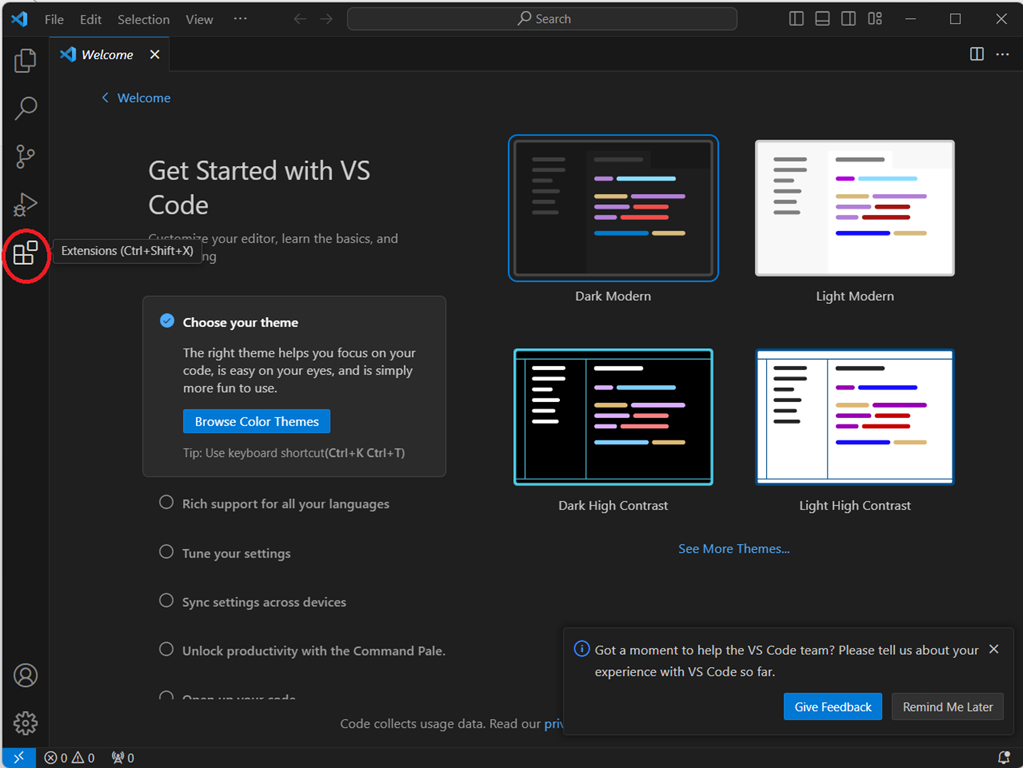
3. 検索バーに「Japanese」と入力します。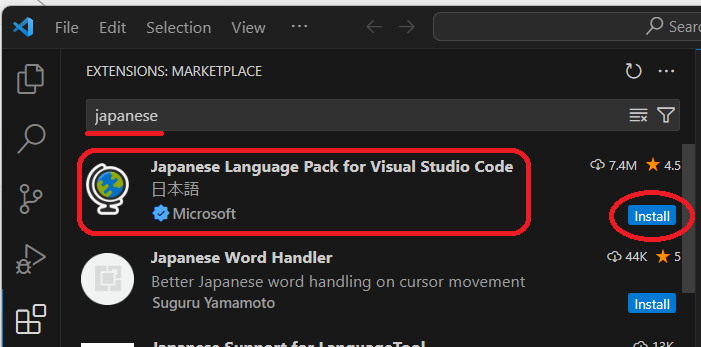
4. 検索結果から「Japanese Language Pack for Visual Studio Code」という拡張機能を見つけ、「Install」ボタンをクリックします。
5. インストールが完了すると、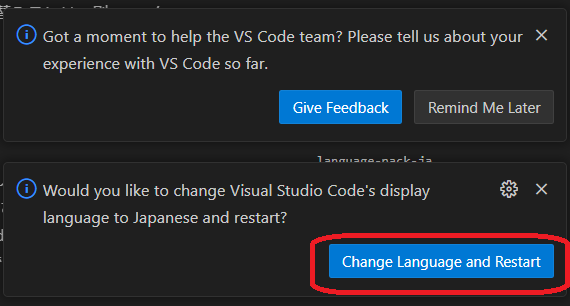
”Would you like to change Visual Studio Code’s display language to Japanese and restart?”
日本語訳:Visual Studio Codeの表示言語を日本語に変更して再起動しますか?
「Change Language and restart(言語を変更して再起動する)」を選択。
「Change Language and restart」ボタンを押すとVSCodeが再起動し日本語化で立ち上がります。
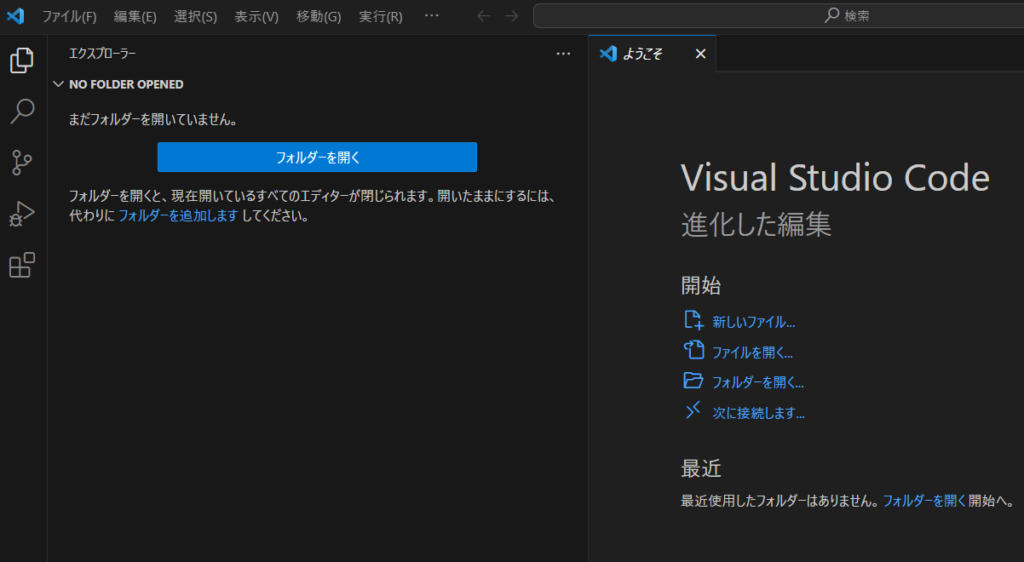
以上で日本語化拡張機能のインストールが完了しました。VSCodeの表示が日本語化されていることを確認してください。
日本語化拡張機能をインストールすることで、日本語での開発作業がより快適になります。ぜひ、インストールしてみてください。
VSCodeの背景色を変更する
VSCodeのデフォルトの背景色は黒になっていますが、変更したい場合の説明をします。
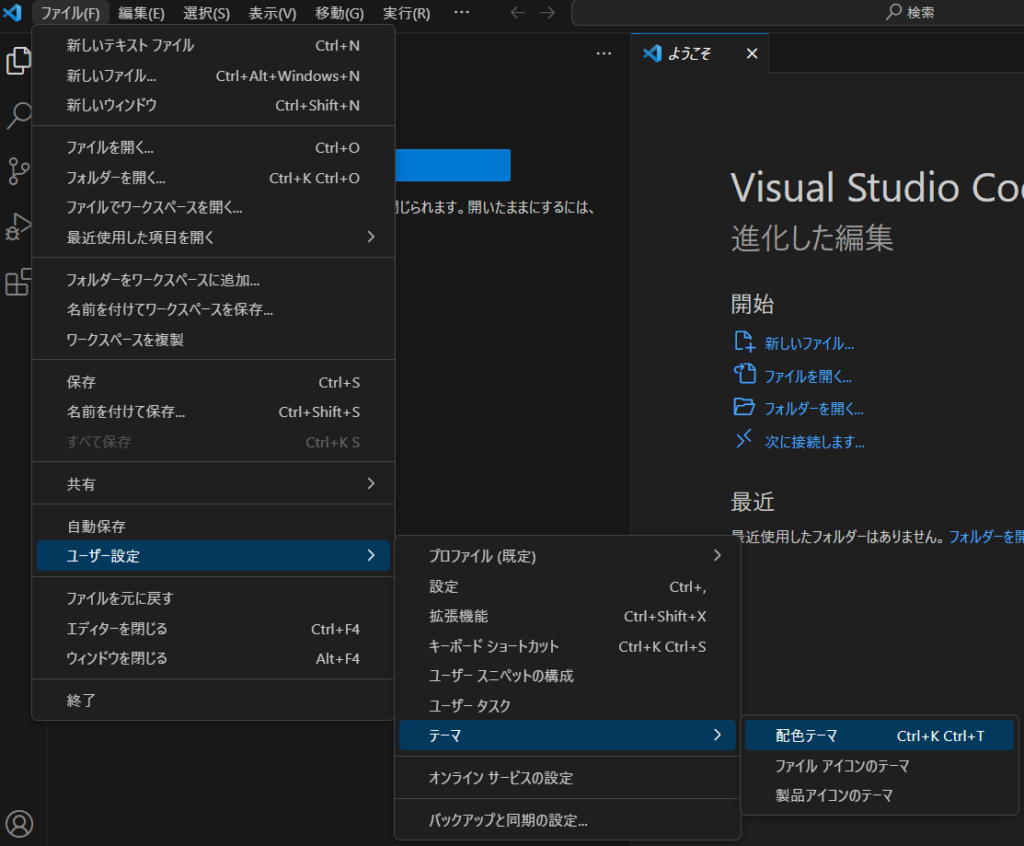
メニューバーのファイル>ユーザー設定>テーマ>配色テーマ
(Windowsショートカット:Ctrl+K Ctrl+T)
デフォルトは「ダークモダン」になっていると思いますが、お好みの配色テーマを選択すると背景色を変更することができます。
VSCodeを日本語化にするまとめ
日本語の方がVSCodeをより使いやすくなるという方のために日本語化にする方法とより自分の好みにカスタマイズするために背景色を変更する方法をご紹介しました。
日本語化に変更することでメニューやエラーメッセージなどが日本語で表示されるようになったと思います。次の記事ではさらにコーディングが効率UPするVScodeの拡張機能のおすすめと追加する方法をご紹介したいと思います。


コメント
[…] 次は、VSCodeの日本語化に進みましょう。>>>VSCodeとPythonの組み合わせ:日本語化する […]
[…] VSCodeとPythonの組み合わせ:VSCodeを日本語化する […]